
Das große deutsche GIMP Handbuch zur Bildbearbeitung
Die besten GIMP Schritt für Schritt Anleitungen, Tipps, Tutorials, Bildkorrekturen, Filter und Effekte. So bearbeiten Sie sofort das perfekte Bild oder Foto.
Die besten GIMP Schritt für Schritt Anleitungen, Tipps, Tutorials, Bildkorrekturen, Filter und Effekte. So bearbeiten Sie sofort das perfekte Bild oder Foto.
👉

Digital Art Buch – Digital zeichnen & illustrieren lernen - Digitales Malen und Zeichnen für Einsteiger. Mit Hilfen zur Hard- und Softwareauswahl sowie vielen Techniktipps für Zeichenanfänger*innen. Malen mit Stift, Pinsel und Papier? Ja klar. Es geht aber auch anders: Beim digitalen Zeichnen benötigen Sie Computer oder Tablet (iPad, Grafiktabletts o.Ä.), Software oder App (Procreate, Adobe Illustrator o.Ä.). Das Ergebnis ist kein fertiges Gemälde, sondern eine Bilddatei. Soweit die Theorie. In der Praxis wird es komplex, es gibt unzählige Hard- und Software. Einen tollen Überblick und praktische Zeichenanleitungen liefert unser Ratgeber. Digital painting leicht gemacht!
Wir können mit Affiliate-Links den Betrieb der Webseite etwas unterstützen. Für Sie als Leser ist das vollkommen kostenlos
Falls der Werkzeugkasten mal verschwunden sein sollte, können Sie ihn mit Strg+B wieder aktivieren
Kategorien
Die GIMP Grundlagen bauen ein Basis-Verständnis zu Werkzeugen, Fenstern, Layouts und Einstellungen auf. GIMP ist leicht und bietet bekannte Funktionen.

Die GIMP Bildretusche ist die Königsdisziplin der Grafikverarbeitung mit. In dieser Kategorie mit Schritt für Schritt Anleitungen zu den einzelnen Retuschen.

Ebenen sind ein wichtiges Werkzeug zum erstellen komplexer Grafiken mit GIMP und können wie einzelne übereinander liegende Bilder verstanden werden.

Pfade sind ein sehr wichtiges Hilfsmittel, um hochwertige Bearbeitungen durchführen zu können. Pfade sind die Guide-Lines für die meisten Werkzeuge des GIMP.
GIMP Masken sind ein leistungsfähiges Werkzeug wenn Sie aufwändige und hochwertige Bildbearbeitungen erstellen möchten. Masken können auswählen oder schützen.

GIMP unterstützt die Farbmodelle RGB, HSV, CMYK, Wasserfarben und indizierte Palette. Der Umgang mit Farben und Kurven für die Bildbearbeitung.
GIMP unterstützt viele Grafikformate. Jedes dieser Dateiformate hat seine Besinderheiten. Welches Format für welchen Anwendungsbereich ideal ist lesen Sie hier.
Die GIMP Filter sind leistungsfähig und erzeugen interessante Effekte. Eine Kombination aus verschiedenen Filterberarbeitungen kann komplexe Grafiken erzeugen.
Mit GIMP Webseiten und Styles leicht selbst gestalten. Alles was Sie über den Einsatz von optimalen Farben und Bildern für Ihren Blog wissen müssen.

Die Fotografie ist ein wichtiger Bestandteil in GIMP ein. Sie erhalten viele Hintergrundinformationen zur Fotopraxis, Kameras, RAW-Entwicklung und vieles mehr.

Pinsel sind das ultimative und natürliche Zeichenwerkzeug der kostenlosen Bildbearbeitung GIMP - egal ob mit der Computermaus oder dem kreativem Grafik-Tablet.
Die Python-FU und Scheme-FU Schnittstelle erweitert GIMP um neue nützliche Funktionen, Filter und Fähigkeiten. Skripte sind ungefährlich für Ihren Rechner.
Empfohlen
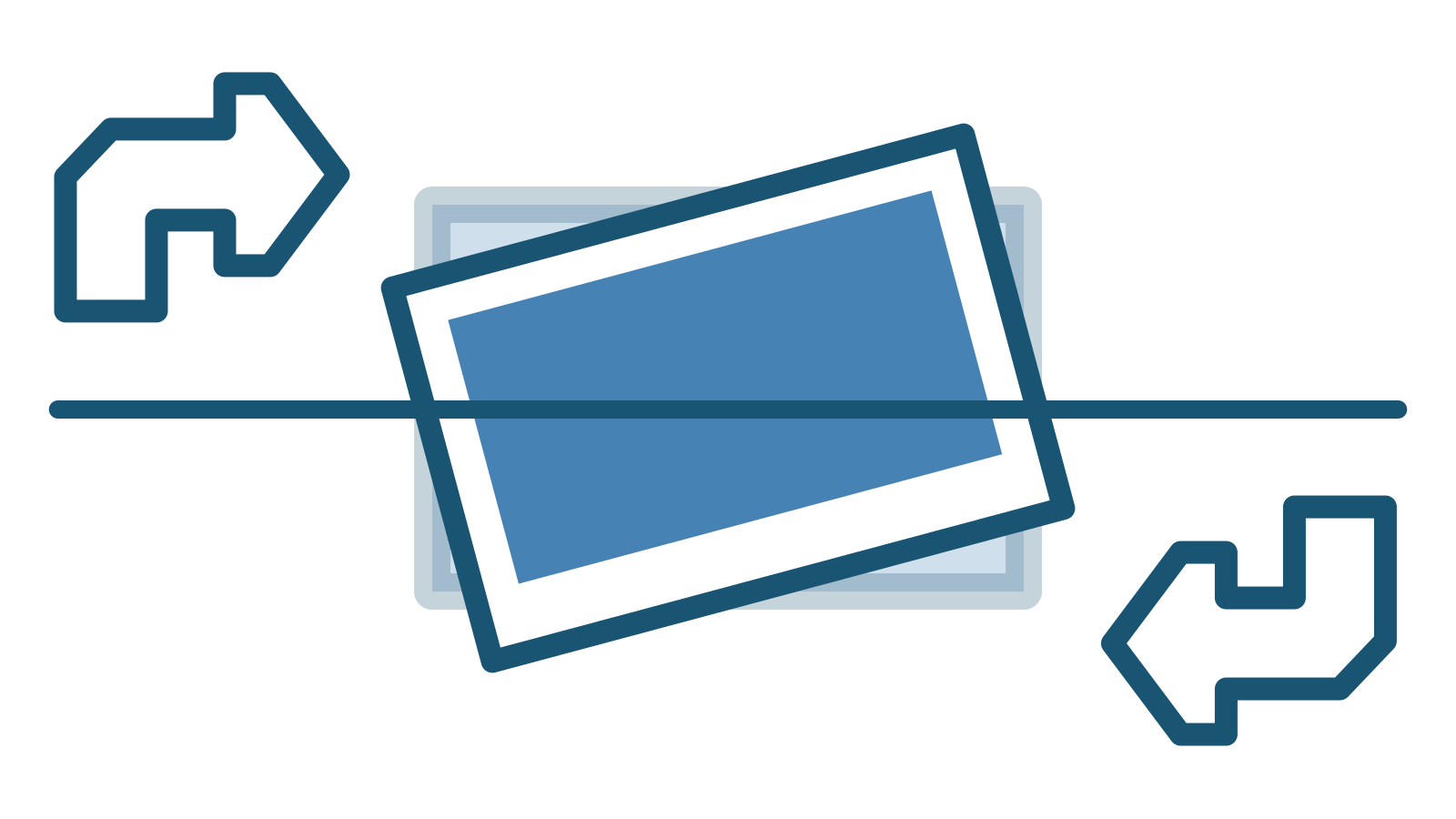
Ein Bild mit GIMP und dem Werkzeug Maßband perfekt am Horizont ausrichten und exakt waagerecht oder senkrecht begradigen in drei einfachen Schritten
3 Möglichkeiten in GIMP ein Bild zu öffnen - mit diesen Profitricks geht es super einfach. Der Beitrag zeigt wie Bilder ganz einfach geöffnet werden können.
Der Beitrag klärt was Ebenen eigentlich sind und warum diese heutzutage ein sehr wichtiges Werkzeug in der Bildbearbeitung geworden sind
GIMP kann roten Augen die auf Fotos entstehen leicht korrigieren bzw. entfernen. Der RedEye Effekt entsteht durch die Reflexion des Blitzlichts auf der Netzhaut

GIMP ist im Internet auf der gleichnamigen Webseite des Projektes GIMP.org zum Download verfügbar. Bitte laden Sie nicht aus unsichern dritten Quelle herunter!
Das Pfadwerkzeug ist in GIMP eines der wichtigsten Hilfsmittel um komplexe Grafiken zu erstellen oder sie zu bearbeiten.
Das große deutsche GIMP Handbuch zur Bildbearbeitung
Finden Sie die besten Schritt für Schritt Anleitungen zu GIMP, mit Tipps und Tutorials für Bildkorrekturen, Filter und Effekte. So übearbeiten Sie sofort das perfekte Bild oder verbessern Ihre Urlaubs-Fotos.
Im deutschen GIMP-Handbuch und GIMPHandbuch, lesen Sie alle Tipps und Tricks zur Bildbearbeitung mit dem beliebten GIMP. Bearbeiten Sie Ihre Urlaubsfotos, schärfen Bereiche nach oder erstellen komplexe Retuschen. Verbessern Sie Fotos oder nehmen Beauty- und Fashion-Bearbeitungen an professionellen Shootings vor.
Das 1995 von Spencer Kimbal als Studie unter UNIX/LINUX entwickelte GIMP, zählt heute zu den beliebtesten Grafikverarbeitungen und bietet eine ähnliche Leistungsfähigkeit, wie sie aus Photshop bekannt ist. Dank vieler Plugins und Script-Erweiterungen in Sheme und Python, sind sogar professionelle Fotografen in der Lage RAW-Fotos in GIMP zu entwickeln und auszubelichten. GIMP richtet sich gleichermaßen an Grafikeinsteiger und professionelle Grafiker gleichermaßen.
GIMP beherrscht:

Sie wünschen einen Eintrag?
Wir geben unseren Link Juice gerne an Sie weiter. Kontaktieren Sie uns und wir werden Ihre Seite oder Projekt verlinken.Meta: Instagram FlightCMS GIMPHandbuch Kontakt Impressum Datenschutz